
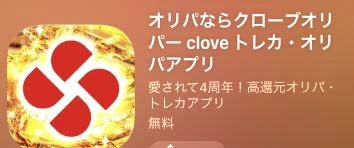
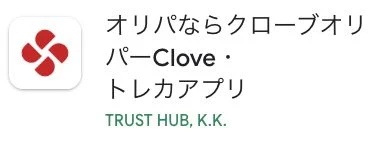
iPhoneはApp Store、AndroidはGoogle Playです。 クローブオリパは赤いクローバーのアイコンと、配信元「TRUST HUB, K.K.」が目印です。ダウンロード後はストアの「開く」から起動できます。
クローブオリパの公式アプリはどれ? ダウンロードと初回起動
ストアで「クローブオリパ」または「Clove」と検索したときは、アプリ名とアイコンに加えて配信元を確認します。記事の広告リンクからは、下記と同じアプリIDに転送されることをiPhone・Androidの端末情報で照合しました。
手元のスマホで、次の順に操作します。
- アプリを入れる。 端末に合ったストアで掲載名を確認し、iPhoneは「入手」、Androidは「インストール」を押します。
- 初回起動する。 ダウンロード後に「開く」を押すか、ホーム画面の赤いアイコンを選びます。
- 会員登録かログインかを選ぶ。 すでにアカウントがある人は、登録時に使った方法で先にログインを試します。
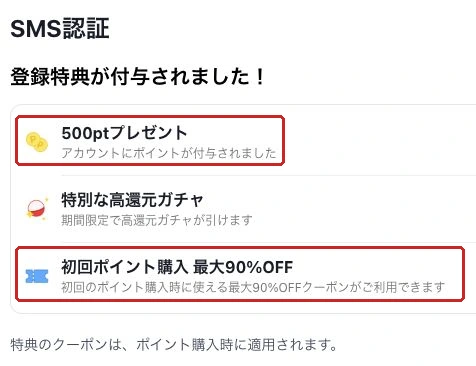
- 初回特典の条件を見る。 新規特典を確認する場合は電話番号認証の案内を読み、認証後は付与表示と残高を確認します。
クローブオリパはアプリとWeb版のどっち?
ホーム画面からクローブを開きたい人にはアプリ、インストールせずに弾を探したい人にはWeb版が向いています。公式はアプリ・Webの両方を案内しています。入手と起動に課金は不要ですが、有料の弾を引くには必要なポイントを用意します。他社も候補に入れる場合は、アプリ版とブラウザ版の違いをまとめた比較表も参考にできます。
初回特典を目当てにするなら、電話番号認証と付与残高を先に確認します。 公式の新規向け案内には会員登録と電話番号認証の条件があります。編集部は確認用アカウントのWeb画面で、認証後に500ptが付与されたことを確認しました。特典は確認時点のもので、利用時の表示が基準です。クローブの新規会員向け公式案内
クローブオリパのアプリが入らない・ログインできないとき
パソコンやSNS内のブラウザでストアが開かない場合は、使うスマホのSafariやChromeでこの記事を開くか、上の公式ストアで配信元を照合します。ストアに互換性の案内が出たら、対象機種・OSと空き容量を確認します。
ログイン画面まで進めた場合は、登録時と同じ方法を選びます。メールアドレスで登録し、パスワードを忘れた場合は再設定へ。SMSが届かないときは電話番号とSMSの受信設定を確認します。公式のパスワード再設定 / クローブの公式FAQ
引く弾を決める前に、クローブオリパの弾の選び方で、必要ptや下位賞の違いを確認できます。