

iPhoneはApp Store、AndroidはGoogle Playです。 緑のアイコンとアプリ名の「日本トレカセンター公式」が目印です。入手後は、ストアの「開く」またはホーム画面から起動できます。
チャージ前に、18歳未満の課金停止や返金・発送の条件を確認できます。日本トレカセンターで課金する前の注意点
日本トレカセンターの公式アプリはどれ? 入れ方と初回起動
ストアによって表示名が違います。赤枠のアプリ名と左の緑のアイコンを確認してください。リンク先はiPhoneとAndroidの端末情報で照合し、下記の公式ストアと同じアプリIDに転送されることを確認しました。
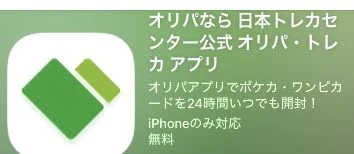
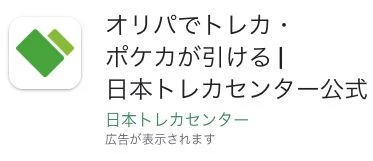
使うスマホで、次の順に操作します。
- ストアを開く。 記事上部のアプリボタンを押すか、端末に合う公式ストアで「日本トレカセンター」を検索します。
- 掲載名を確認して入れる。 iPhoneは「入手」、Androidは「インストール」を選びます。すでに入っていれば「開く」と表示されます。
- インストール後に起動する。 「開く」か緑のアプリアイコンを押します。すでに利用している人は、まず登録時と同じ方法でのログインを試してください。
- 引く前に詳細を見る。 価格の単位はコインです。目当ての弾を開いて、1回の必要コイン数と、提供割合や口数の表示を確認します。
日本トレカセンターのアプリ版とWeb版はどっちがいい?
アプリ限定の弾や、販売終了後の排出履歴を見たいならアプリが向いています。まず公開中の弾や規約を見たいなら、インストール前にWeb版を見られます。限定企画の対象や終了時刻は、その弾の詳細で確認します。他社も検討している方は、オリパのアプリ版とブラウザ版の比較で、機能や使い勝手の違いを確認できます。
出会った演出を記録する機能は、日本トレカセンターの「演出図鑑」の公式画面で確認できます。
公式Web版で公開中の弾を見る / 排出履歴と提供割合の見方
日本トレカセンターのアプリが入らない・開けないとき
パソコンやSNS内のブラウザからストアに進めないときは、使うスマホのSafariやChromeでこの記事を開くか、上の公式ストアで緑のアイコンを確認します。ストア上で「互換性」や「お使いのデバイス」などの表示が出たら、端末のOS更新と空き容量を確認します。
起動後にログインできない場合は、新規登録をやり直す前に、登録時に使ったメールアドレスやGoogleアカウントを確認します。景品を発送する段階では、公式案内に沿って住所登録と電話番号認証を済ませます。日本トレカセンターの公式FAQ / 送料と発送手順の確認画面
アプリを入れた後にどの弾から見るか迷ったら、日本トレカセンターの弾の選び方へ。費用と結果を先に知りたい人向けに、編集部の1万円検証も掲載しています。